WPの編集画面にある、カスタムCSSやカスタムJavascriptにCSSやコードを書き入れて、簡単な漢字パズルを作りました。
WPにJSのコードを書くと、それが消えてしまうという、たしかに困った問題がでます。
どうも、ビジュアル画面とコード画面を行き来したり、ビジュアル画面で保存(更新)したりすると、Javascriptの関係するコードの一部が消えてしまうのですが、そういう事があることを知っておいて、保存するときに、ちょっとした工夫をすると、問題なく動きます。下が、今回作ったものです。
この漢字が書けますか?
『 』の部分を漢字にしてください。
5秒後に答えが出ます
***********
簡単なJavascriptなら直接記事に書いて「動けばよし」としたのですが … しかし
以前に、HTMLでブログを書いていたときにJavascriptをかじったことがあって、WP(ワードプレス)でブログを書くようになって、Javascriptで「なにかしてみたい … 」と思っていました。
しかし、WPに直接コード類を書くのは良くないとか、WPの都合でコードを書き換えて動かなくなる … というWEB記事もあったので、ようやくトライして、それを確かめてみました。
たしかに、WPは、私のようなJavascript初心者がうまく動くようなものを書くには、いろいろ問題点がありそうです。
HPのコードを見ていただくといいのですが、プログラムのHTMLの 「input type=”button” value=”Pushで開始” onclick=”myGou()”」を保存するときに、勝手にWPが「onclick=”myGou()”」を削除してしまうのですが、それで、アップしてもプログラムが動かなくなってしまっています。
この対策は、コードエディターで書いた状態で「更新」をかけてアップするようにすればいいのですが、いったんビジュアル画面に戻ると、うまくいかないようです。
もちろん、再度ダッシュボードで記事を開くと、更新をかけると、消される部分が出てくるので、毎回、記事を開くごとにチェックして、「コード画面から更新」する必要が出てきます。
コードエディターの画面で「更新」をしないようにするのも邪魔くさいですが、WPの仕組みなので、どうにもならないのかもしれません。
そこで、細かいことは考えずに、ともかく「動けばいい」とかんがえて取りかかればいいのでしょう。
Javascriptを使う場合には、Javascriptを書き込める「プラグイン」を使う方法がWEBで紹介されていますが、趣味で作る小さなプログラムコードなので、ここでは、WPに備わった仕組みを使って、直接書く方法をやってみました。
簡単なコードですから、例えば、漢字を他の用語に変えたり、百人一首の上の句と下の句を出したり … など、応用もできると思いますので、ヒントにしてください。
WPが勝手に一部を消してしまうので、私は、うまく動いたときの本文のテキストコピーをとっておいて、動かなければタグ部分を『張替え』して修正して、コードエディター画面で更新することをやり続けています。
自分で楽しむ程度なら、こちらの例のように、HTMLで保存するほうが簡単な感じですが、ここでは、これで動いていますので、細かい内容には触れませんが、単語の練習や、クイズを作ったりして遊べますので、簡単に、作り方を紹介しておきます。
本文に「体裁」を、そしてCSSとJSはカスタム欄に記入します
「コードエディター」の画面で書いていきます。
私のWPは WordPress 6.9.4で、まだ、クラシックエディターを使いつづけていますが、ブロックエディターを使えば、カスタムHTMLブロックにタグが書けるので、もしかすると、書き換えられなくていけるかもしれません。(試していません m(_ _)m)
ここでは、画面の下の方に、CSSとJSをかく、「カスタムCSS」「カスタムJavaScript」の書き込み欄があるので、そこにコードなどを書いていきます。
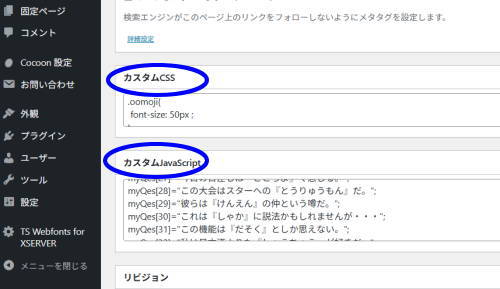
書き込む際には、下に示すように CSSの「style」やJSの「script」タグは不要です。
この、カスタムJavascriptに書いた内容は、保存の際には書き換わることはないようです。
本文
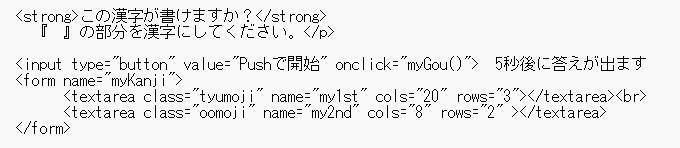
ここでは、ボタンを押すと、「textarea」に「my1st」の問題と「my2nd」の答えが表示するというだけの内容です。
カスタムCSS
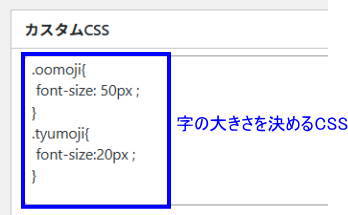
この6行で、問題と答えの字の大きさを指定しています。
カスタムJavascript
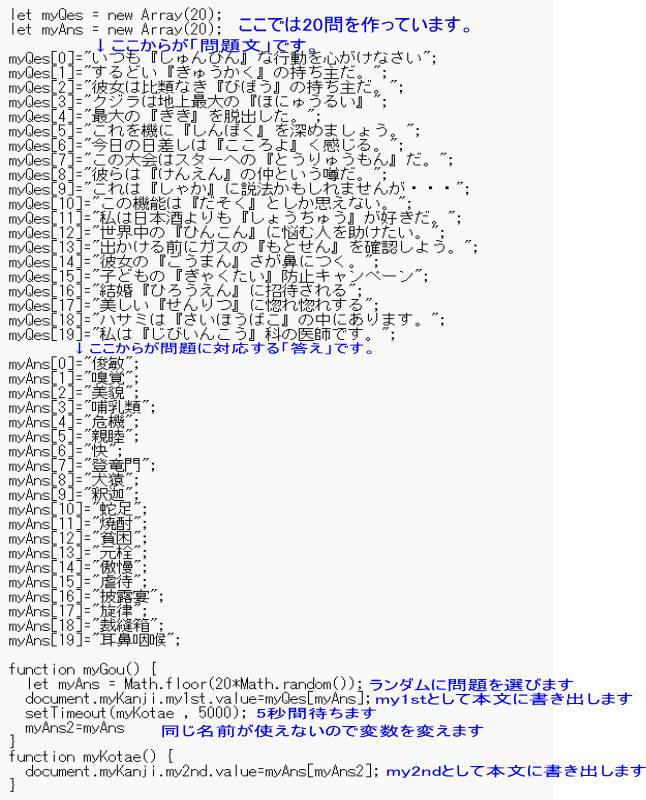
ここでは、流れだけに注目いただき、細かいところは自分で調整していただくといいでしょう。
参考になった書籍
私自身、Javascriptをちょっとかじった程度ですから、WP側の安全策で、プログラムを書き換えるなどでうまく動かなくて、この記事を何回も書き直しました。
「動かない」と滅入ってしまいますが、動いてくれたときはホッとします。
さらに、WPのこともよくわからないのですが、一応、これで動いているので「良し」としています。
ともかく、WEB記事を読んでも、書いてある内容すら理解できないことの多いJavascriptですが、私は、下に紹介する本が勉強に役立ちました。大手書店にもあり、安価ですのでチェックしてみてください。
この本はhtml用に書かれています。演習することで身につきます。内容も身近で使えそうなものを扱っているので、初心者にはわかりやすく真似しやすい内容です。
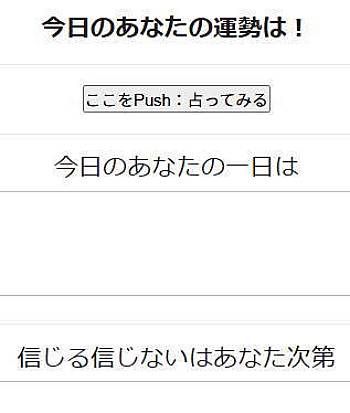
こちらにも、簡単な「占い」を作っていますので参考にしていただくとうれしいです。