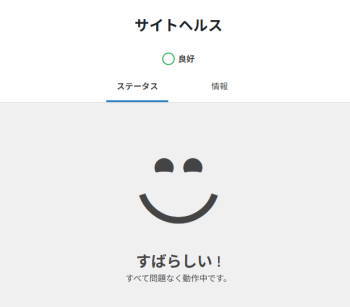
ワードプレス(WP)の「サイトヘルス」に、「古いデータベース」という注意情報が出続けていました。
私はXサーバーを使っていますが、簡単にサーバー上で切り替える方法が無さそうなのですから、私がやった方法を、PCに詳しくない人にもわかるように記事にしました。
WPの注意内容は、「使っているMySQL5.7 のデータベースは古いので、新しいタイプに更新しなさい」ということのようです。
エックスサーバー(Xサーバー) の場合は 現状の最新版(MariaDB) に変更すればいいということなのですが、問題なことに、クリックすればできるような、簡単な方法が提供されていません。
私のパソコンレベルは初級レベルですが、それでともかく、ここにある方法で、2つのサイトが更新できましたので記事にしています。
私は「エックスサーバー(Xサーバー)」で、Cocoonのテーマを使っています。
操作は、サーバーパネルとWPのダッシュボードの操作だけです。自分用のメモ書きを作って実行するのが確実でしょう。
データベースの変更手順でやっていくこと
①今使っている「SQLデータベース」を自分のパソコン(PC)にダウンロード(バックアップ)し、②次に、最新の「空のMariaDBデータベースを入れる場所」を作って、③そこに先にダウンロードしたデータベースファイルをインポートするという手順です。
これによって、古いデータベースのホームページ(HP)の内容が新しいデーベースにコピーされます。
そして、最終仕上げで、④ワードプレスの「wp-config.php」の設定の一部を替えれば完成です。
もう少し細かい手順は、
(1)現在使っているデータベースのバックアップ MySQL5.7データベースのダウンロードする。そして、安全のために、全ファイルのバックアップする。(これが上の①)
(2)新しく更新する最新のMariaDBデータベースをサーバーに追加設置する。(これが上の②)
(3)MariaDBのユーザー設定をする。
(4)MariaDBに、今まで使っていたMySQL5.7をインポートする。(これが上の③)
(5)新しくなったWPの wp-config.php 4項目を新しいDB向けに書き換える。(上の④)
(6)WPが正しく動作していることを確認する。
これでエックスサーバーの最新のMariaDB10.5 に更新できます。 順番に説明していきます。
現在使っているデータベースと全ファイルのバックアップ
今使っているデータベース(DB)の内容を確認します
「ダッシュボード」-「ツール」-「サイトヘルス」-「サイトヘルス情報」の「データベース」の項目の中にある、変更に必要な項目をメモしておきます。
この中の「サーバーバージョン」を最新のデータベースに替える作業をしていきます。
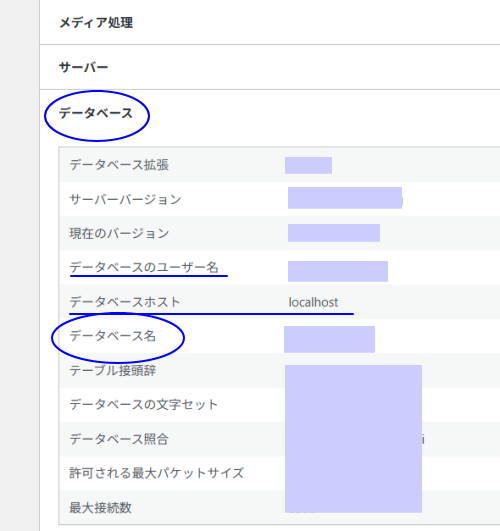
データベースのユーザー名、データベースホスト、データベース名をメモします。
使用中のファイル類のバックアップをします
ファイルを操作するので、安全のために、WP全部のバックアップ(ダウンロード)をし、終わった後に、DBのダウンロード(バックアップ)をします。
ダウンロードしたファイル類は、後で使いやすいように、デスクトップに置くのが便利です。
まず、サーバーパネルにログインします

今回使うのは、サーバーパネルとファイルマネージャーです。
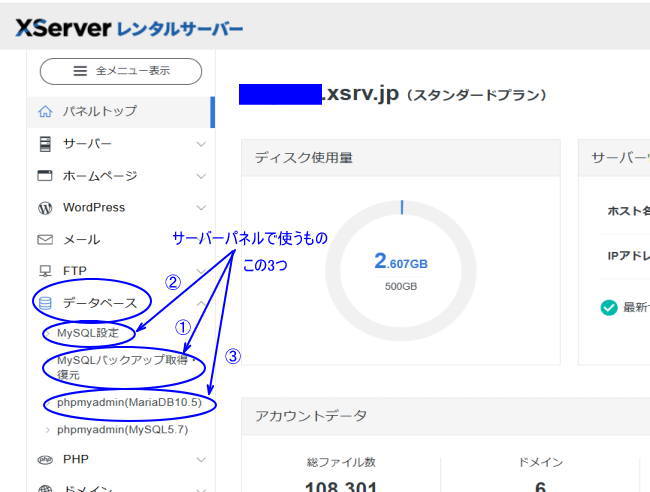
サーバーパネルでは、下の①②③の項目を使用します。
ここではまず、「現在使っているWP」の全ファイルを安全のためにバックアップします。
WPの全ファイルは「public_html」にあるので、ファイルマネージャー画面から、それをダウンロードします。
このpublic_html.zipは、今回のDB更新では使いませんが、安全のためとバックアップ用なので保管ください。(最初は、わかりやすいようにデスクトップに置いておくのがいいでしょう。圧縮ファイルのままで、展開しなくても問題ありません)
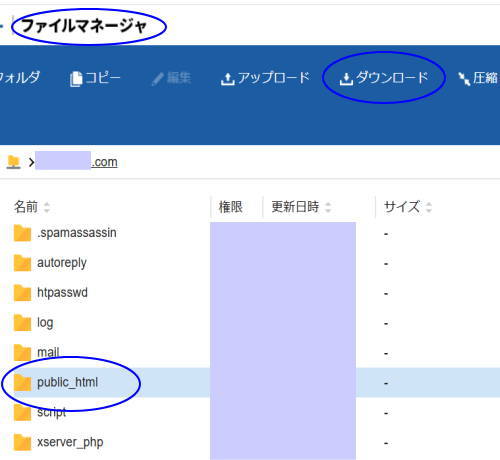
ファイルマネージャーで、DBを変更したいHPを選んで、その「public_html」をクリックします。
すると、上の写真のようにメニューに「ダウンロード」という表示が出るので、それをクリックします。
それで、自分のPCのダウンロードファイルホルダーに圧縮ファイルになった public_html.zip がダウンロードされます。
ファイル数が多いと、ダウンロードは1分程度の時間がかかるかもしれません。
次は 現在使っているデータベース(DB)のダウンロードです
サーバーパネルのメニューの「MySQLバックアップ・取得」をクリックします。
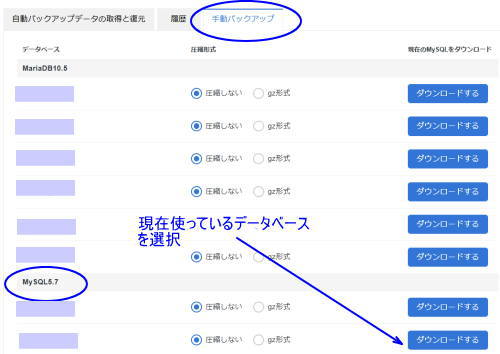
表示された画面から「手動バックアップ」画面にし、現在使っているデータベースを選択して、「ダウンロードする」をクリックします。
すると、すぐにダウンロードが完了します。
(注)ダウンロードした「.sql」ファイルは、後で、新しいDBファイルにインポートするために必要なものです。 また、バックアップファイルとして保存しておきましょう。(このファイルも、後の作業のためにデスクトップに置いておくと便利です)
次は、サーバー上に MariaDB を新しく作って、ユーザー設定をします
サーバーパネルの「データベース」-「MySQL設定」をクリックします。
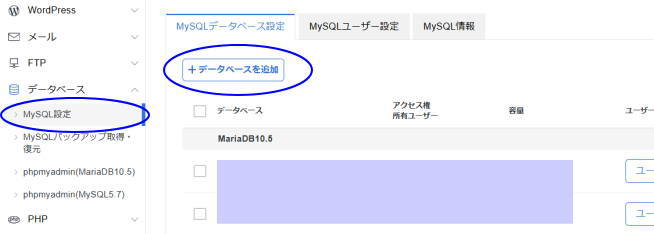
この「+データベースの追加」をクリックすると、下のような項目が出てきます。
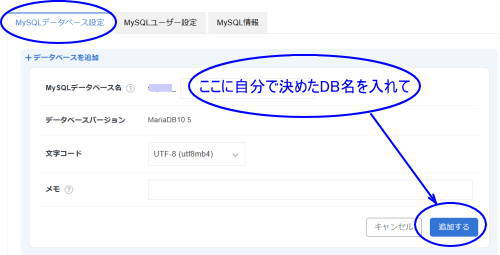
英数小文字で適当なDB名を作って、「追加する」をクリックします。
これで新しいMariaDBができています。(このときは、中身は全くの「空」状態です)
次は、サーバーパネルに戻って、ユーザー設定をします。
MariaDBのユーザー設定
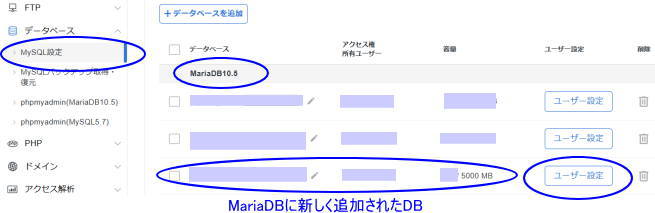
「MySQL設定」をクリックして、今新しく追加したDBの「ユーザー設定」をクリックすると、下の画面になります。
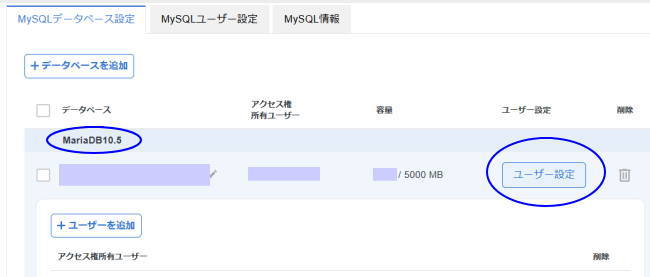
「ユーザー設定」をクリックすると、下のように、「+ユーザーを追加」画面が展開します。
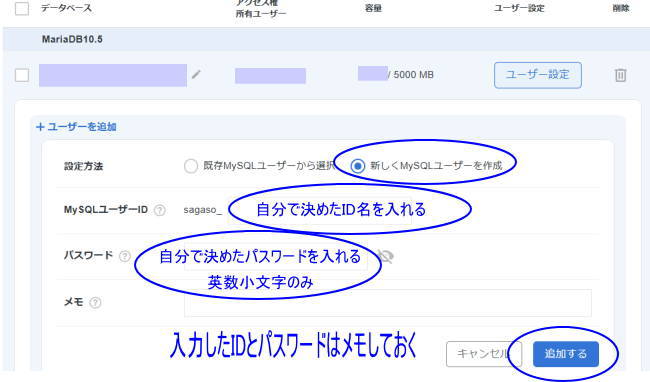
「新しくMySQLユーザーを作成」にして、IDとパスワード(PW)を入れて、「追加する」をクリックします。
このIDやPWは、この後で、ログインするために使うものです。 英数小文字であれば、特に字数の制限はありません。
IDとPWはメモしておきます。
次は、旧DBの内容を、今作った新しいMariaDBにインポートする作業です。
新しいDBのログインして旧DBの内容をインポートします
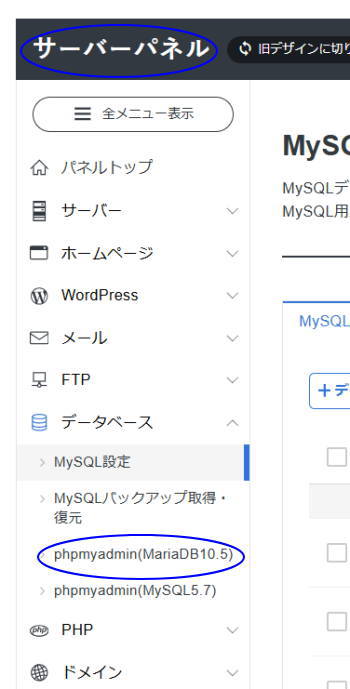
サーバーパネルの「データベース」-「phpmyadmin(MariaDB10.5)」をクリックすると、ログイン画面が出ます。
そこに、先ほど設定してメモしている 「IDとPW」を入れると下の「phpMyAdmin」の画面が開きます。
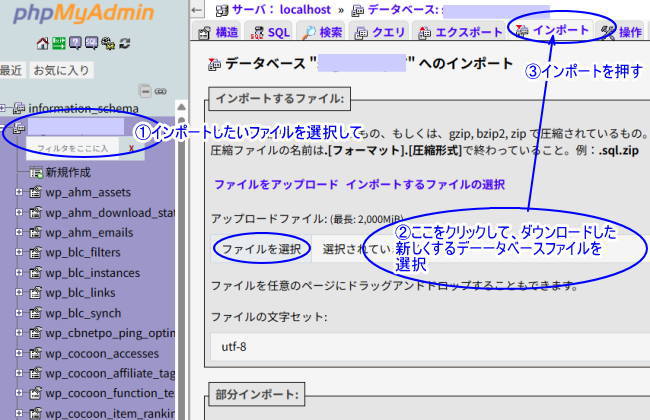
左のメニューでDBファイルを選択します。①
そして右の画面の「ファイル選択」の白枠をクリックすると、ファイル選択の画面が出ます。
そこで、先にダウンロードしておいた「今まで使っていたDB(「.sql」ファイル)」を選択して、「インポート」をクリックします。
これで、新しいMariaDBに今まで使っていたDB内容が書き込まれました。
次はこの新しくなったDBを、ワードプレスが読んでくれるようにするのが最終作業です。
WPの「wp-config.php」の設定を書き換える
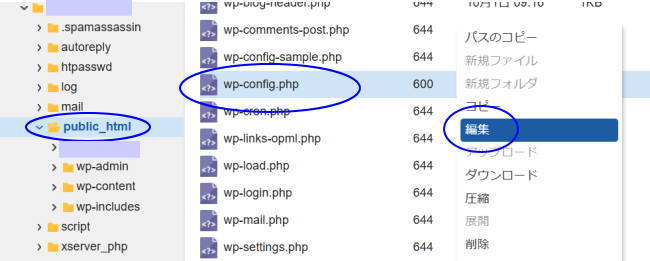
ファイルマネージャーの画面で、「public.html」の中の「wp-config.php」を探して、ポイントして右クリックして、「編集」をクリックすると、下のように、ファイルの中身が表示されます。
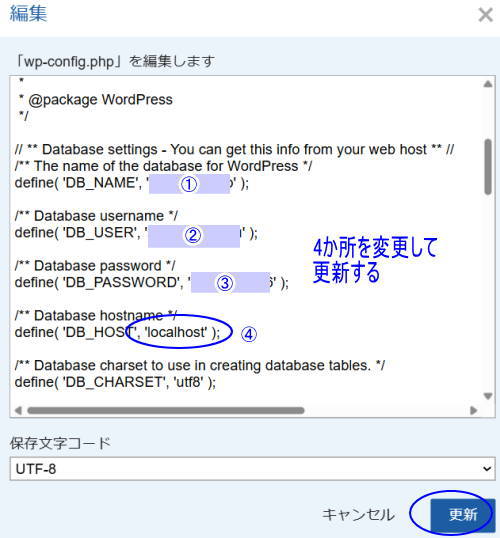
この部分を探して、メモしている、新しいDB名① ユーザー名② パスワード③ を書き換えます。 また、④には、サーバー名などが入っておれば、これも、上のように「localhost」に書き換えて、「更新」をクリックします。
以上で作業は終わりです。
最終の確認作業
以上が終われば、サーバーからログアウトして、自分のWPのHPが正しく表示されていることを確認しましょう。
問題なく動いておれば、つぎに、WPのダッシュボードに入って、「ツール」-「サイトヘルス」の「情報」-「データベース」の内容が変更されていることを確認ください。
問題なければこれで完了です。
もしも、何かのトラブルでWPが正しく動かない場合でも、慌てることはありません。 旧のDBも生きていますし、WPが壊れても、バックアップがあるので、復旧は簡単ですから安心ですね。
以上です。
PR