ホームページビルダーを使って10年以上続けたhtmlのサイトを、WPに移し替えました。
移行作業は簡単で、Xサーバーであれば、最初から用意されている(普段は使っていない)「初期ドメイン」にWPのサイトを作って、出来上がったWP全体を「引っ越しツール」を使って、運用中のドメインに移すだけです。
手順をイメージして作業すると、実質は1~2時間程度以内に終了します。
しかし、私の場合は、記事を見直したり、リンクを確認したりすることにも時間がかかりましたし、そしてさらに、移行後の、1ヶ月ほど経過した時に、サーチコンソールで、WPになったサイトで「CLS」や「LCP」不良の指摘があって、(ほとんどWEB初級者ですから)それの対策に時間がかかり、移行後にアクセスがもとに戻るまでに、半年かかっています。(これについては、ここでは触れていませんが、時間がかかることがあるかもしれません)
htmlのサイトをWPに変えたことで、サイトの運用手間は激減しましたし、サーチコンソールの問題がでたときも、WEBの記事がたくさんありますし、最近では、AIに聞けば親切に教えてもらえます。
htmlサイトよりも、WPは格段に使いやすいので、半年間の時間はかかりましたが、WPへ移行を断行したのは正解と思っています。
ここでは、移行作業の流れを紹介しています。
WPに移行したいと考えている方は、まず、やり方の全容を頭に描いてイメージしたうえで、作業手順のメモを書いて、それの沿って移行作業をし、行きづまった時にAIに聞きながら進めるといいと思います。
移行作業自体は、難しくはありません。ここでは、エックスサーバー を使っており、テーマは「Cocoon」で、Xサーバーの「簡単引っ越し」を使っています。
もちろん、ロリポップ などの有名サーバーにも「簡単引っ越し」機能があるので、Xサーバー以外の方も、変更の流れをメモにまとめ、もしも、作業に行き詰まったら、他の記事やAIに頼りながらトライいただくのがいいでしょう。
最初は、Xサーバーの初期ドメインにWPをインストールします
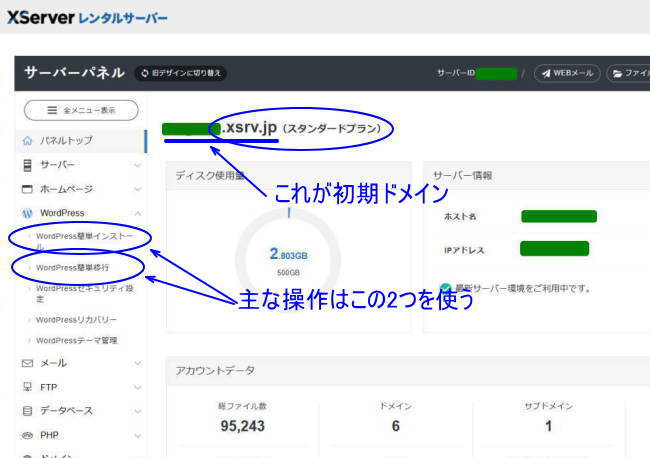
初期ドメインとは、最初からあてがわれているドメインで、Xサーバーでは、コントロールパネルで「サーバーID.xsrv.jp」というのがそれです。
普段使っていないドメイン(ここでは https://aaa.xsrv.jp としています)で、「ドメイン設定」画面の一番上にあります。
移行の流れは、①初期ドメイン(https://aaa.xsrv.jp)を使って、そこの新しくWPをインストールし、 ②そして、そのWPの中に、運用中のhtmlサイト(ここでは、https://kkk.com としています)の文章や画像をコピペして、https://aaa.xsrv.jp がWPで動くようにしてから ③運用中のhttps://kkk.comのhtmlだったサイトを、WPで作った https://aaa.xsrv.jp に入れ替える … という手順です。
初期ドメインへのWPのセッティングや移行作業はすぐに終わります。
しかし、私の場合は、WPになった記事の、文章の見直しに時間がかかりました。
大まかなやり方の流れをもう一度確認しましょう
もう一度、詳しいやり方を繰り返します。 自分用の「手順メモ」を書いて作業すると確実です。
1. WPを初期ドメインのhttps://aaa.xsrv.jp にインストール
2. 自分のPCにある、運用中のhttps://kkk.comの文章や画像を「コピペ」して、WPを完成させる
3. 運用中のhttps://kkk.comをサーバーから消去後、WP記事と入れ替える
4. プラグイン Redirection、XML Sitemap & Google News、Search Regex を使用する
5. 最後にGoogle対策(301リダイレクト、サイトマップの通知)をする
という作業ですが、ここでは、WPの設定やプラグインは、移行に必要なものだけを説明していますが、その使い方は説明しませんので、それはググってください。
さあ始めます。
まず、初期ドメインへWordPressをインストール
簡単インストール」の機能を使って、Xサーバーのサーバーパネルから、https://aaa.xsrv.jp にWPをインストールします。
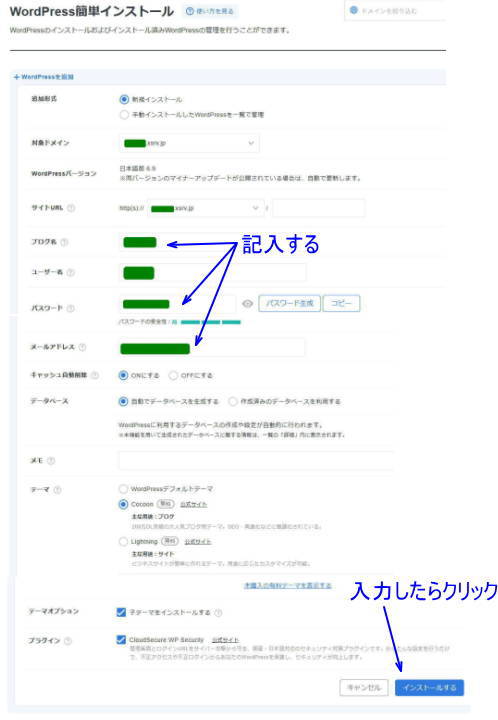
ここでは、テーマは「Cocoon」を使う設定にしています。その他のテーマを使う場合は、WPのダッシュボード上で行います。(これは説明していません)
上のように、最後にある「インストールする」をクリックすると、WPとCocoonのインストール作業は終わりです。
画面下にある「詳細」に入力した、サイト名、MySQLデーベース名、パスワードと、XサーバーのログインIDとPW、WPのログインIDとPWなどは必ずメモしておきましょう。
まず真っ先に Cocoon設定などのWPの設定をする
これが重要です。これをしないと、Googleに2重のサイトだと判断されてしまって、後々面倒ですので確実にやっておきましょう。
インストールしたワードプレスの管理画面にログインし、 ①設定-表示設定・ディスカッション ②Cocoon設定-「広告」「アクセス解析・認証」 の関係部分を、外部から見られないように設定します。
表示設定とディスカッションの設定
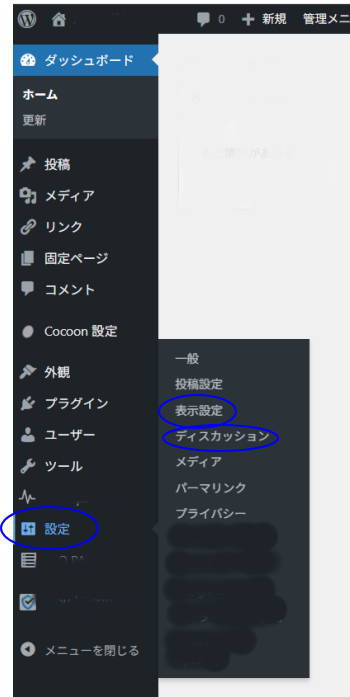
「検索エンジンがサイトをインデックスしないようにする」にチェックを入れる
「XML サイトマップを有効化」に関する項目はチェックを外す
ディスカッションの「投稿」「コメント」などで、外に発信される項目のチェックを外す
Cocoonの設定
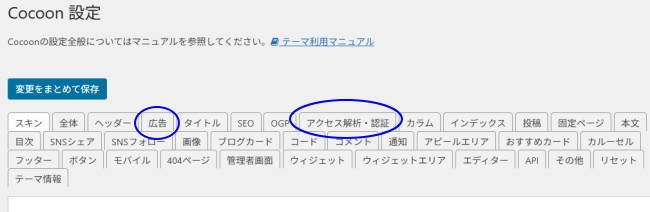
広告の表示、アドセンス広告の表示、広告の表示位置など、関係部分のチェックを外す
広告コードなど、記入箇所には記入しない
アクセス解析・認証のページには、何も記入しない
… などです。
*****
もちろんのことですが、これは仮変更です。
だから、WPを現在運用中のサイト(https://kkk.com)に移した後に、Googleなどに認識されるように、通常の設定に戻さないといけません。
続いて、自分スタイルでWPを作っていきます
ここからは、自分の作りたいページの設定になります。WPの設計になります。
詳しい説明はしませんが、WPのサイトを、自分スタイルで作っていってください。
https://kkk.comは、運用中ですから、WPサイトの作成中は2つのサイト管理をしていくことになります。
また、WPには、運用中のサイトの内容の「文章と画像」をコピペしていくのが簡単でしょう。
リンク部分については、少し大変ですが、最終的にhttps://kkk.comがWP変わってから、見直しながらリンクを貼り直す作業が必要です。
HTLM記事をWPにコピペしていく
安全のために、運用中のHTLMサイト(https://kkk.com/)のバックアップをとっておきましょう。
そして、自分でやりやすい方法で、html画面のテキストをWPに貼り付けてWPに記事を作っていけばいいのですが、ここにも注意点があるので、私のやった方法を簡単に紹介しておきます。
バックアップファイルのお世話にはなりませんでしたが、都度、バックアップはとって作業するのが安全です。
ファイル名は現在運用中のHTMLと同じにするのがいい
現在のサイトが https://kkk.com/bbb/ccc.html というURLなら、WPのファイル名も https://kkk.com/bbb/ccc/ となるようにすると、Googleの評価が落ちずに引き継がれるようです。(Jeminiに聞きました)
そうは言っても、一時はかなりアクセスが落ちますが、私の例では、移行元のhtmlサイトにはディレクトリが5つあって、それをカテゴリー分類にして、上のような URL/カテゴリー/ファイル/ の、https://kkk.com/bbb/ccc/ の形にしました。
ちなみに、この場合のWPの「設定」のパーマリンク形式は カスタム構造の /%category%/%postname%/ です。
書き換え作業は、コピペでWPに書き込んでいく
書き換え作業は、ディスプレーが2つあれば、操作は楽ちんです。
①運用中のhttps://kkk.com/bbb/ccc.htmlのページを表示しながら、②それを「コピー」して、③別画面のWPの「投稿を追加」の何も書いてないページに貼り付ける … を1ファイルづつやっていきました。
私は、WPでは、慣れているクラシックエディターにしましたが、ブロックエディターに慣れるために、この際にブロックエディターにするのが良さそうです。
問題は「画像」です
画像は、ブラウザの画面から「コピペ」できませんから、私は、htmlサイトの「画像ホルダー」にある画像を、ファイル名を変えずにWP側に貼り付けました。
この貼り替えは時間と根気がいる作業ですが、避けられませんでした。
また、WPで作っていっている https://aaa.xsrv.jp のサイトは、Googleなどにインデックスされていない状態なので、他の人がみることはないサイトのはずです。
しかし、記事は「公開」している状態になっているので、他の人が気づかないだけのものですが、自分で確認して作業をすることができます。
また、スマホや他のブラウザで見え方を確認しながら進めることもできます。
WPのサイトが完成したら、バックアップを取って移行作業に移ります
ここまでで、うまくWPのサイトの書き換えが出来ているようであれば、作ったWPのバックアップを取ります。
私は、Xサーバーの「ファイルマネージャー」でホルダーごと全部をバックアップをして(これはzipファイルでそのまま保管)、さらに、WP画面の「ツール」-「エクスポート」で「すべてのコンテンツ」の「エクスポートファイルをダウンロード」して、WP記事のSQLデータベースをダウンロードして保管しました。(これらは結局は使うことはありませんでした)
安心のために、この運用サイトと、作っているWPのファイル類とデータベースのバックアップして移行作業にかかりましょう。
移行作業の手順
1. 運用中のHTMLサイト内をすべて消去(ここにWPを移します)
2. Xサーバーの「WordPressの簡単移行」を使って初期ドメインの中身を移行
3. 新しい移行先のサイト(aaa.com)のWPにログインして
4. 「設定」「Cocoon設定」を元に戻し、必要な情報を書きます
5. プラグイン「Search Regex」をインストールし、初期ドメインのファイル名を全部変更
5. プラグイン「Redirection」「XML Sitemap & Google News」をインストール~設定
6. Google Search Console で行う作業
7. サーバーの設定などをもとに戻す作業
8. 最終確認作業
です。
(注)私の移行作業は、アクセスが落ちる週末にやったのですが、やはりスムーズではなく、2日間かかりました。失敗談と注意点も書いていますが、よくわからないところがたくさんでてきましたので、GoogleAIに聞きながら進めたことで、かなり助けられました。
まず、運用中のHTMLのサイト消去します
まず、Xサーバーの「ファイルマネージャー」画面から、現在運用中のhttps://kkk.comのすべてのファイルを削除して、ホルダーを空にします。
サブディレクトリなどのサイトはそのまま残しておいて問題ありません。
ads.txt などのサイトに関係あるファイルすべてを削除します。バックアップがあるので削除OKです。
次に Xサーバーの「サーバーパネル」に戻って、「簡単移行」で、引っ越し作業をしていきます。
「WordPress簡単移行」を使います
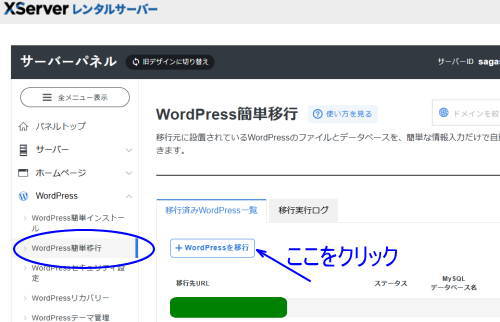
対象が aaa.xsrv.jp になっていることを確認して、「+WordPressを移行」をクリックすると、下の画面になります。
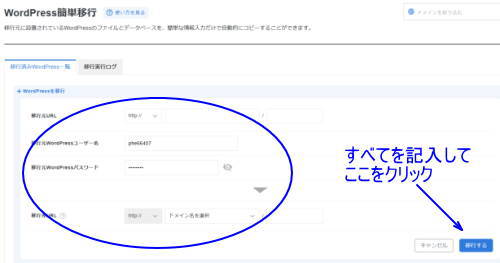
ここで、移行元 は https://aaa.xsrv.jp で、移行先 は https://kkk.com にして …
「移行する」をクリックすると、移行元データベース内の記述を、運用サイトに自動的に移してくれます。
移行元にあるWPサイトは残ったままです。(これは、すべての作業が終わってから消去します)
この作業はすぐに終わります。
そして、GoogleChromeなど、使っているブラウザで「保管しておいたログイン情報」をつかって 移行先の https://kkk.com/wp-admin/ からWPにログインします。
そしてまず、何かのWPの記事を開いて、中のコードを見てください。
きっと、すべてのファイル名が https://kkk.com ではなくて、まだ、https://aaa.xsrv.jp の状態で、変わっていないと思います。
WEBには、URLも、勝手に全部変えてくれる … という記事もありましたが、私の場合は、全くそのままで変わっていませんでしたから、これを、下のSearch Regexプラグインで https://kkk.com に書き換える修正が必要です。
プラグイン Search Regex をインストールして設定します
このプラグインは、コードの中の文字を書き換えてくれる優れものです。
WPの「プラグイン」から検索して、インストールして「有効化」し、このプラグインを開きます。
アプリが更新されて少し画面が変わっていますが、書き込む部分は同じです。
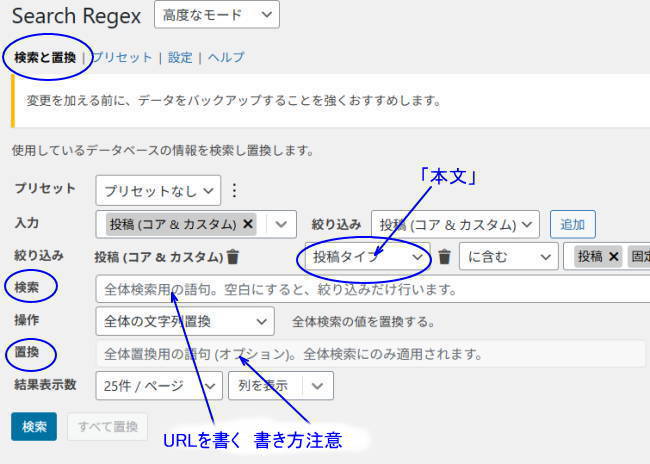
まず、最初の画面は何もしないで「更新」して、上のような設定画面で、「検索」に WPのhttps://aaa.xsrv.jp/ を、「置換」に https://kkk.com/ を入力します。
「検索」ボタンで書き換え箇所が出るので、「すべて置換」を押します。
実は、私の場合は、これを1回やるだけではダメで、すべてが変わっていなかったので、改めて、この「検索-すべて置換」を何回か繰り返して、変更がなくなるまで繰り返しました。
変換できているかどうかを、WPの「コード」で、リンクがうまく書き換わっているか確認しましょう。
私の場合は、①「URLのスラッシュ」が消えていること ②「https」になっていないところ などが見つかったので、修正のために数回繰り返しています。
このプラグインでは、①②の不具合も、文字変更ですから、簡単にやってくれます。 何ページかのWP記事のコードを確認して、うまく変換されていれば、これで完了です。
その後は、このプラグインは、別の用途で、結構使うシーンがあります。数カ月は、削除しないで置いておくといいですよ。
そして次は、301リダイレクト設定です。ここでは、人気のプラグインを使いました。
プラグイン Redirection で301リダイレクトをします
私が使っているものですから、これを使いました。
プラグインのページから検索して、インストールして有効化します。そして、「転送ルール」の画面で次のように入力します。
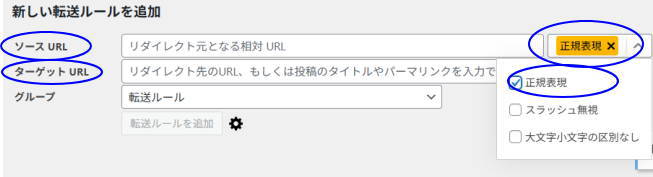
ソースURLには /(.*)\.html
ターゲットURLには /$1/
この「正規表現」にしておけば、「全ての記事の末尾の.htmlを無視して新しいURLに飛ばす」という設定になっています。
私はここで少し手こずりました。インストール時点で止まってしまったのですが、これも、AIに相談して切り抜けました。
AIは丁寧に聞けば、丁寧に教えてくれます。質問のしかたで、とんでもない方向に進みますので、そうならないように、うまく質問して、横道にそれないようにすることが重要です。
次は、Googleに変更を知らせるサイトマップ送信です
ここからは、Googleに「サイトの内容が変わりました」ということを知らせるための作業で、これもプラグインを使うのが簡単です。

これも、私がこれまでに使っているもので、XML Sitemap & Google NewsをWPのプラグインのページから検索して、インストール~「有効化」します。
特に、設定については初期のままで、投稿と固定ページがあるので、両方にチェックを入れました。
設定を保存すると、それで、自動的にGoogleに知らせてくれるようになります。
最終ステップ Google Search Console での作業
自分の「サーチコンソール」の「インデックス作成」にある「サイトマップ」で、 sitemap.xml と入力して、送信します。 これで移行作業が完了です。
そして、aaa.xsrv.jp の初期ドメインで作ったWPの内容すべては、3日後にすべて削除し、空にしました。
以上ですが、何よりも、サーバーのツールやGoogleAIさんに助けられます。
[PR]
初期費用無料、月額990円から、高速・多機能・高安定レンタルサーバー『エックスサーバー』
独自ドメインがずっと無料!国内シェアNo.1【ロリポップ!】
人気のサーバーだと、WEBにいろんな方がいろんな記事を書かれていますから、AIも具体的にこたえてくれます。私のようにPCに強くない方で、小さなサーバーを使っている方は乗り換えの検討も。