ホームページビルダー(HPB)を使ってhtmlのサイトを作っていたのですが、HPBが使えなくなるとか、今後はhtmlサイトのGoogle評価が下がるなどのニュースなどもあって、htmlサイトをWPサイトに移行しました。
WEBにいろんな方が書いている記事を参考にしたのですが、それでも、いろいろとわからないことがでてきた経験から、少し詳しく書いたので、長い文章になりました。 PCが読みやすいでしょう。
私はWPとHTMLサイトでブログを書いていますが、専門知識はそんなにありません。結構つまづきましたが、順番にやれば、問題もなく移行できます。
ともかく、やり方の流れと困ったときの対処法を頭にインプットして、それからやってみると失敗しません。
作業はいくつかのファイルを開きながら進めるので、できればPCで2画面を使えるといいでしょう。
また、ここではエックスサーバー で説明していますので、他のサーバーでは勝手が違うかもしれません。
ただ、他の有名なサーバーにも同じようなツールがあるようで、ロリポップ には「簡単引っ越し」という方法がありますから、Xサーバー以外の方は他の記事を探してくださいね。
- Xサーバーの初期ドメインを使います
- 大まかなやり方と作業方針
- 初期ドメインへWordPressをインストールする
- 真っ先に Cocoon設定などを外部にみられないようにWPの設定をする
- それ以外のWP設定をします
- HTLM記事をWPに書き換えていく
- 今後の移行作業の道筋
- 移行作業は運用中のHTMLのサイト消去から
- 「WordPress簡単移行」を使います
- プラグイン Search Regex をインストールして設定します
- プラグイン Redirection をインストールから有効化
- 次は、XML Sitemap & Google News のインストール~設定です
- 最終ステップ Google Search Console での作業
Xサーバーの初期ドメインを使います
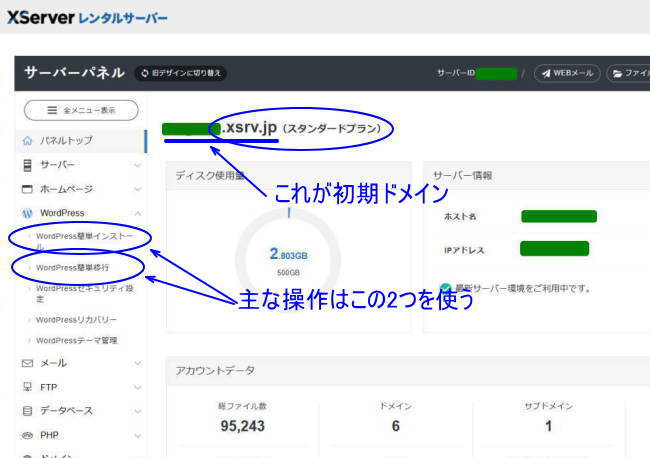
普段使っていない、自分にあてがわれている初期ドメイン(ここでは https://aaa.xsrv.jp としています)を使います。
そして現在運用しているサイトのドメインを https://aaa.com として、まず、https://aaa.xsrv.jp にWPをインストールし、そこに https://aaa.com の内容をコピペでWPの記事に変えていって、最終的にすべてを https://aaa.com のサイトに移す … という作業をしていきます。
この「初期ドメイン」は、サーバーパネルを開けた時に最初に書いてあるドメインです。これが https://aaa.xsrv.jp です。
もう一度手順を繰り返します。
作業は、その初期ドメインに「WPの簡単インストール」を使って、①WPをインストールし、②現在運用している htmlの記事を一つずつWPに書き換えて(これは、ファイル数が多いと時間がかかります)、③「WP簡単移行」という便利なツールを使って、現在運用しているサイトに移行して、④最終仕上げをする … という流れです。
作業時間については、私の場合は、初期ドメインへのWPのセッティングは30分もかからずに完了しました。
そして、htmlの記事を約400記事を書き換えるのですが、WPにコピペしたあとで読み返すと、いろいろ文章のおかしなところが見つかり、それを見直しながらの作業でしたので、それに約4ヶ月かかりました。
最終の、初期ドメインからの移行作業も、1~2時間ほどでできるはずですが、やはりわからないことがでてきて、結局、2日かかって通常に動くようになりました。この点は詳しく紹介します。
また、下の記事には詳しく書いていませんが、まず「通常に動くこと」を最優先したので、リンクがうまくいくかどうかが不安で、そこで、「コピペ」するときは、「そのままのコピペ」ではなく、「プレーンテキスト」で文章を貼り付けました。
手間なようですが、確認しながらなので、かえって安心でした。
このために、内部リンクは、すべての記事をWP化した後で、もう一度、WP式にリンクを貼る作業をしましたし、さらに、移行後はAdsenseについては自動広告ですから問題ないのですが、アフィリエイト広告などは、通常に動くのを確認してからリンクを張ったので、移行後さらに2週間程かかっており、トータルで5ヶ月近くかかりました。
WPのデータベースがどうなっているのかよくわからないので、Xサーバーの「簡単移行」を使ってのサイト移転が簡単で、助かりました。
ただ、初期ドメインの xsrv.jp になっているので、それを現在運用しているドメイン名(ここでは aaa.com)に変えるために、プラグインを使って、https://aaa.xsrv.jp → https://aaa.com にする作業が必須です。(これも詳しく説明しています)
ともかく、時間がかかる作業は、「記事の書き換え」で、それ以外は、時間もかかりません。
大まかなやり方と作業方針
ここで説明していく内容で、基本的な前提を書き出しています。
ここでは、サーバー内の初期ドメインも、運用中のドメインも「https」になっているものとして話を進めます。また、これがBESTな方法でないかもしれませんが、初級者にもわかる簡単な方法だと思います。
1. Xサーバーの「簡単インストール」と「簡単移行」を使う
2. WPのテーマは「Cocoon」を使う
3. 自分のPCにある「htmlのHPのファイル」と「画像ファイル」を使って、WPに「コピペ」する
4. そして、運用中のhtmlのHPすべてを消去して、「簡単移行」で書き換えたWP記事に入れ替える
5. プラグイン Redirection、XML Sitemap & Google News、Search Regex を使用します
6. 最後にGoogle対策(301リダイレクト、サイトマップの通知)をします。
以上の作業ですが、流れを掴むのが優先ですので、重要な点以外の、インストール方法や記入などの細かい説明は省略しています。 また、WPの設定やプラグインは、移行に関係するもの以外は説明していません。
ともかく、大まかな流れと注意点を書いているので、説明でわかりにくいところなどは、申し訳ありませんが、ググっていただくようにお願いします。
初期ドメインへWordPressをインストールする
簡単インストールをクリックすると、下の画面になるので、「+WordPressを追加」を押すと、インストール画面になります。
そこに必要事項を記入します。
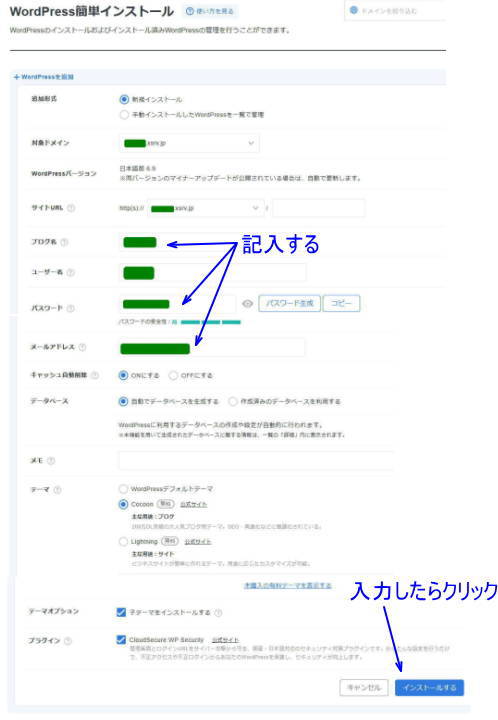
ここでは、テーマは「Cocoon」を使う設定にしています。
「インストールする」をクリックすると、これでWPとCocoonのインストール作業は終わりです。
画面下にある「詳細」をクリックして、サイト名、MySQLデーベース名、パスワードなどを控えておきます。
また、情報を一覧できるように、XサーバーのログインIDとPW、WPのログインIDとPWなどをあわせて書き出しておくと便利です。
同じ画面の「管理画面」の「開く」から、WPの管理画面に入ることが出来ますが、ここでは、いったん画面を閉じて、「管理画面用URL」から、書き取っておいたIDとPWを使って、WPの管理画面に入ることで、PCにID・PWを記憶させておくのが便利でしょう。
真っ先に Cocoon設定などを外部にみられないようにWPの設定をする
これが最重要です。
インストールしたワードプレスの管理画面にログインします。
そして、ここでは、特にGoogle対策が必要です。
①設定-表示設定・ディスカッション ②Cocoon設定-「広告」「アクセス解析・認証」 の関係部分を、外部から見られないように設定します。
ここで変更した設定 … これが非常に重要!
表示設定とディスカッションの設定
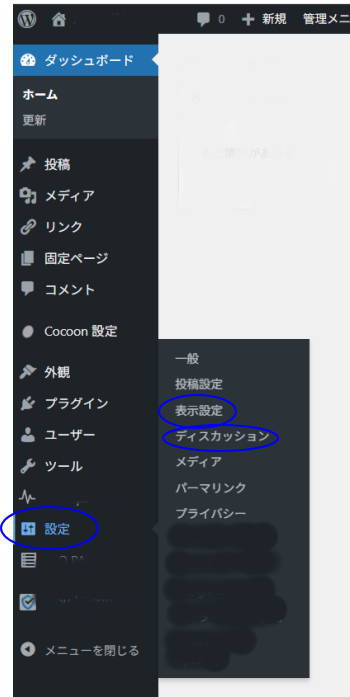
「検索エンジンがサイトをインデックスしないようにする」にチェックを入れる
「XML サイトマップを有効化」に関する項目はチェックを外す
ディスカッションの「投稿」「コメント」などで、外に発信される項目のチェックを外す
… などです。
Cocoonの設定
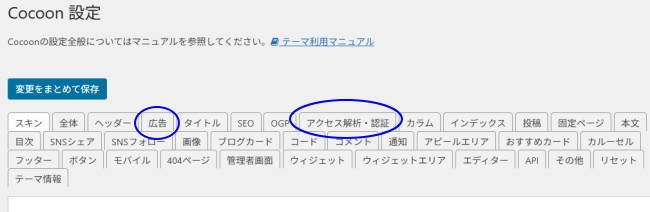
広告の表示、アドセンス広告の表示、広告の表示位置など、関係部分のチェックを外す
広告コードなど、記入箇所には記入しない
アクセス解析・認証のページには、何も記入しない
… などです。
*****
Adsenseやアフィリエイトをしている方は、(特に)Google にクロールされると、重複コンテンツと評価されて、現在運用中のサイトがアクセスされなくなって大変ですので、充分に注意ください。
私は、上の箇所の変更だけで問題はなかったのですが、いったんGoogleにクロールされて情報が漏れると大変なようですので、充分すぎるほど注意が必要です。
ここで変更した設定は、WPを現在運用中のサイトに移した後に、もとに戻します。
それ以外のWP設定をします
ここからは、自分の作りたいページの設定になります。
だから、自分スタイルでサイトの設計をやっていってください。
HTLM記事をWPに書き換えていく
安全のために、運用中のHTLMサイト(https://aaa.com/)のバックアップをとっておきましょう。
そして、自分流でやりやすい方法でWPに記事を作っていけばいいのですが、ここが注意点でもあるので、簡単に、私のやった方法を紹介しておきます。
ファイル名は現在運用中のHTMLと同じにする
現在のサイトが https://aaa.com/bbb/ccc.html というような形なら、WPも https://aaa.com/bbb/ccc/ となるようにすると、Googleの評価が落ちずに引き継がれるようです。
これで私も、問題なくアクセスがすぐに戻りました。
私の移行元のhtmlサイトにはディレクトリが5つあって、それをカテゴリー分類にしたところ、上のようなhttps://aaa.com/bbb/ccc/ の形になりました。
ちなみに、WPの「設定」のパーマリンク形式は カスタム構造の /%category%/%postname%/ です。
コピペでWPに書き込む
書き換え作業は、2画面を利用して、片側に現在運用中のページを表示して、それを「コピー」して、別画面のWPの「投稿を追加」から、何も書いてないページに貼り付ける … ということで問題ありません。
ブロックエディターでも、クラシックエディターでも、WPは自動でうまく処理してくれます。
そのまま「コピペ」すると、リンクも全て、運用中の内容がコピーされます。
これを1つずつ変えるのも大変そうなので、私は、上で書いたように、(手間なようですが)右クリックででてくる「プレーンテキストで貼り付ける」という方法を使い、すべてがWPに書き上がった後で、インリンクを貼りました。(さらに、アフィリエイトなどのアウトリンクは、上でも書いたように、通常に動いたのを確認してから、新しいサイト上で貼りましたので、これも少し時間がかかります)
そして画像は、WPのやり方で「メディア」を追加していきます。 これは、WPのデータベースに保管されるので、単純にコピペで貼り付けることはできません。
私は、画像を右クリックして「画像のURLをコピー」でWP上にテキストで貼り付け、PCに置いた「画像ファイル」で検索して、それをWPに貼り付ける … という方法を取りました。
このように、時間と根気がいる書き換え作業です。
この、WPにで書いている https://aaa.xsrv.jp は、簡単にみられることがないサイトですが、「公開」しているので、ブラウザを変えたり、スマホで確認することができます。
確認しながら進めるといいでしょう。(ブロックエディターでは「保存+プレビュー」でも確認できますね)
余談ですが …
後で紹介しますが、301リダイレクトのためにプラグインで「Redirection」をインストールする時に、うまくいきませんでした。
HTMLで運用しているサイトのセキュリティー設定が働いていたためでしたが、aaa.xsrv.jp の初期状態では、多分、セキュリティー設定されていないので、「Redirection」は先にインストールすることもいいかもしれません。ただし、初期ドメイン上での設定はしないようにするのが無難です。(これについては、後ろの文章にやり方を書いていますので、自分で方針を決めてやっていってください)
WPのサイトが完成したら、バックアップを取ります
念のために、運用中の https://aaa.com のバックアップをもう一度やっておきます。
そして、ここまでで、うまくWPのサイトの書き換えが出来ているようであれば、作ったWPのバックアップをします。
私の方法は、Xサーバーの「ファイルマネージャー」でホルダーごと全部をバックアップをして、さらに、WP画面の「ツール」-「エクスポート」で「すべてのコンテンツ」の「エクスポートファイルをダウンロード」して、WP記事のSQLデータベースをダウンロードして保管します。
この運用サイトと、作っているWPのファイル類とデータベースのバックアップがあれば、何が置きても、まず安心です。
そして、移行作業にかかります。
今後の移行作業の道筋
1. HTMLサイト(これがWP「移行先」になります)内をすべて消去します
2. Xサーバーの「WordPressの簡単移行」を使って初期ドメインの中身を移行します。
3. 新しい移行先のサイト(aaa.com)のWPにログインします
4. 「設定」「Cocoon設定」を元に戻し、必要な情報を書きます
5. プラグイン「Search Regex」をインストールし、有効化して、設定して、動作させます
5. プラグイン「Redirection」「XML Sitemap & Google News」をインストールして設定
6. Google Search Console での作業
7. サーバー設定などをもとに戻す作業
8. 最終確認作業
です。 以上をやっていきます。
(注)私が移行したサイトは、週末にアクセスが落ちるので、週末にこれらの作業をやったのですが、やはりスムーズに行かなかって、2日間かかったのですが、失敗談と注意点も含めて書いていきます。
移行作業は運用中のHTMLのサイト消去から
まず、Xサーバーの「ファイルマネージャー」画面から、すべてのファイルを削除して、ホルダーを空にします。
ads.txt なども、バックアップがあるので、すべて削除してOKです。
次に Xサーバーの「サーバーパネル」に戻って、「簡単移行」で、引っ越し作業をしていきます。
「WordPress簡単移行」を使います
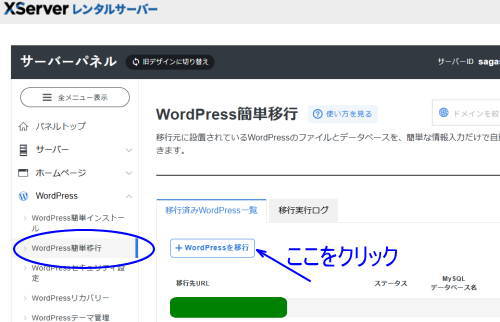
aaa.xsrv.jp になっていることを確認して、「+WordPressを移行」をクリックすると、下の画面になります。
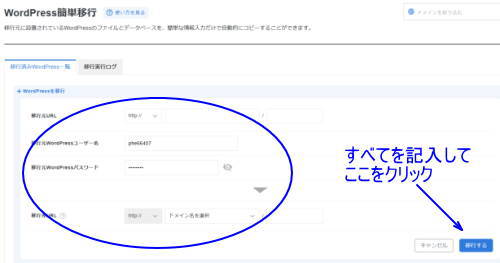
ここで、移行元 は https://aaa.xsrv.jp で、移行先 は https://aaa.com です。
これで「移行する」をクリックすると、移行元データベース内の記述を、運用サイトに自動的に移してくれます。
移行元のWPは消えません。(これは、すべての作業が終わってから消去します)
作業はすぐに終わるので、GoogleChromeなどの使っているブラウザで「保管しておいたログイン情報」をつかって 移行先の https://aaa.com/wp-admin/ からWPにログインします。
そしてまず、何かのWPの記事を開いて、中のコードを見てください。すべてのファイル名が https://aaa.com ではなくて、まだ、https://aaa.xsrv.jp の状態で、変わっていないと思います。(全部変わるというWEB記事もありましたが、私の場合はそのままでした)
そこで、次は、これを修正する作業です。
プラグイン Search Regex をインストールして設定します
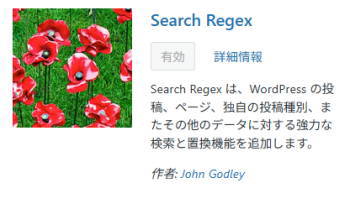
WPの「プラグイン」から検索して、インストールして「有効化」し、このプラグインを開きます。
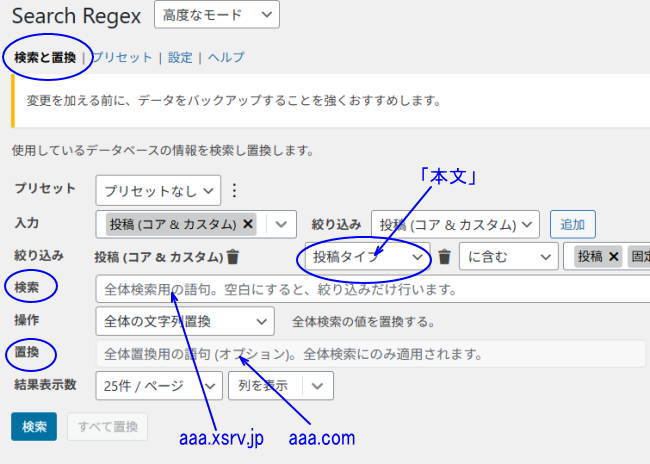
最初の画面は何もしないで「更新」して、次の画面で、「検索」に https://aaa.xsrv.jp 、「置換」に https://aaa.com を入力し、「検索」ボタンで書き換え箇所が出るので、「すべて置換」を押します。
これだけでは、すべてが変わりません。この「検索-すべて置換」を何回か繰り返して、変更がなくなるまで繰り返します。
そしてさらに、「投稿タイプ」から「本文」を選んで、「検索-すべて置換」を何回か繰り返します。
変更がなくなるまで数回、これを繰りかえします。
その後で、何ページかのWP記事のコードをみて、うまく変換されていることを確認すると、これで完了です。
このプラグインは、用済みですが、私は置いたままです。
そして次は、301リダイレクト設定です。これも簡単に処理したいので、人気のプラグインを使います。
プラグイン Redirection をインストールから有効化
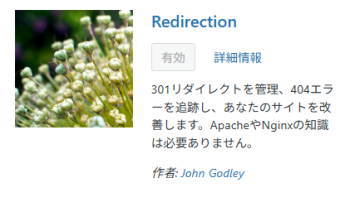
これも、プラグインのページから検索して、インストールして有効化します。
そして、「転送ルール」の画面で次のように入力します。
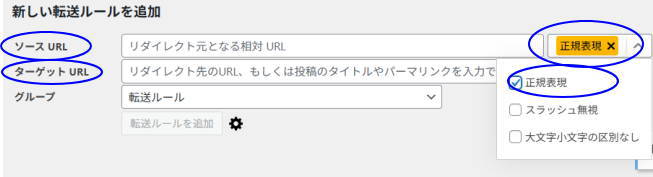
ソースURLには /(.*)\.html
ターゲットURLには /$1/
そして「正規表現」にしておけば、「全ての記事の末尾の.htmlを無視して新しいURLに飛ばす」という設定になっています。
うまく進めばいいのですが、私は少し手こずりました。インストールで先に進まなかったのですが、その状態が起きたときの対策を書いておきますので、参考にしてください。
(参考)Redirectionがうまくインストールできないときは …
私の不具合は、「REST APIが動作していない」というもので、どうも原因は、運用中だったサイトの「セキュリティー設定」が影響していたようです。
3つの対策を順にやっていけば、インストールできるようになりますが、ダメな場合は、WEB記事に[.htaccess]を変更する方法もあるので、ググってみて、そちらに進むのがいいかもしれません。
そのどれか途中の段階でインストールに進めるといいのですが、私の場合は、3つまで進んでも「???」の状態で、ともかく、3つをやって、うまくインストールできました。 参考にしてください。
1. Xサーバーのサーバーパネルで、「国外アクセス制限」がOFFになっていることを確認する
WardPressのカテゴリーの「WordPressセキュリティ設定」で、自分の対象のドメインの「REST API アクセス制限」をOFFにして、設定ボタンを押します。
まず、これでRedirectionのインストールが進むかどうかを確認します。ダメなら次の2つをやってみます。
2. ブラウザの「キャッシュ」を削除します
使用しているブラウザで方法が違うので、削除の方法はググってください。削除後は、3に進んでください。
3. サーバーパネルから、WAF設定を一時的にオフにする
サーバーパネルのサイドメニューの「セキュリティー」の「WAF設定」で、運用するサイトのWAF設定をメモしておき、すべての項目をOFFにします。
このサーバー変更には少し時間がかかります。
私の場合は、2時間経っても設定変更完了にならなかって、「設定中」の状態で、Redirectionに戻ったらインストール作業が進行できたので、1時間以上待っても、サーバーの変更が変わらない場合には、Redirectionに戻ってインストールできるかどうかを試すといいでしょう。
インストールできれば、上の、Redirectionの設定をしてください。
そして作業後は、1と3で設定を変えたところは、必ずもとに戻す事を忘れないように注意してください。
次は、XML Sitemap & Google News のインストール~設定です
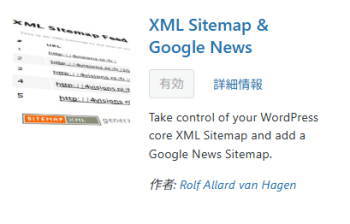
同様に、WPのプラグインのページから検索して、インストールして「有効化」します。
特に、設定については問題になるところはそのままでいいのですが、投稿と固定ページがある場合は、両方にチェックを入れます。
設定を保存すると、それで、自動的にGoogleに知らせてくれるようになるのですが、必ず、「Google Search Console」で、Googleに知らせないと行けません。
最終ステップ Google Search Console での作業
自分の「サーチコンソール」の「インデックス作成」にある「サイトマップ」に、 sitemap.xml と入力して、送信します。
これで移行作業が完了です。
サーバーの設定変更をした場合は、確実に前の状態に戻す作業を忘れないように。
そして、当分の間は、「自分のWPのページ」「Redirectionの作動状態」「サーチコンソールの動向」を見て異常がないかチェックしましょう。
私の場合は、アクセス数が数日間少しダウンしましたが、すぐに戻りました。そして、サーチコンソールのインデックス作成状況を「ページ」のデータを見ながら、改善作業をしていますが、これは順次にやることなので、ともかくこれで「移行作業」は完了で、.xsrv.jp の初期ドメインのWPの内容すべては、3日後に削除しました。
以上ですが、今回は、AXサーバーさんのツールに助けられました。人気のサーバーはいろんな方がいろんな記事を書かれているので、私のように難しいこと嫌いの方は、サーバーを変えるとストレスも軽減しますから、早めに乗り換えを検討されるのも得策だと思います。
[PR]
初期費用無料、月額990円から、高速・多機能・高安定レンタルサーバー『エックスサーバー』
独自ドメインがずっと無料!国内シェアNo.1【ロリポップ!】

WPの移転がうまくいきますように。